首次配置
大多数选项集中在「外观 → Brilliance 设置」中。本页按推荐顺序介绍首次使用时需要完成的几项配置。
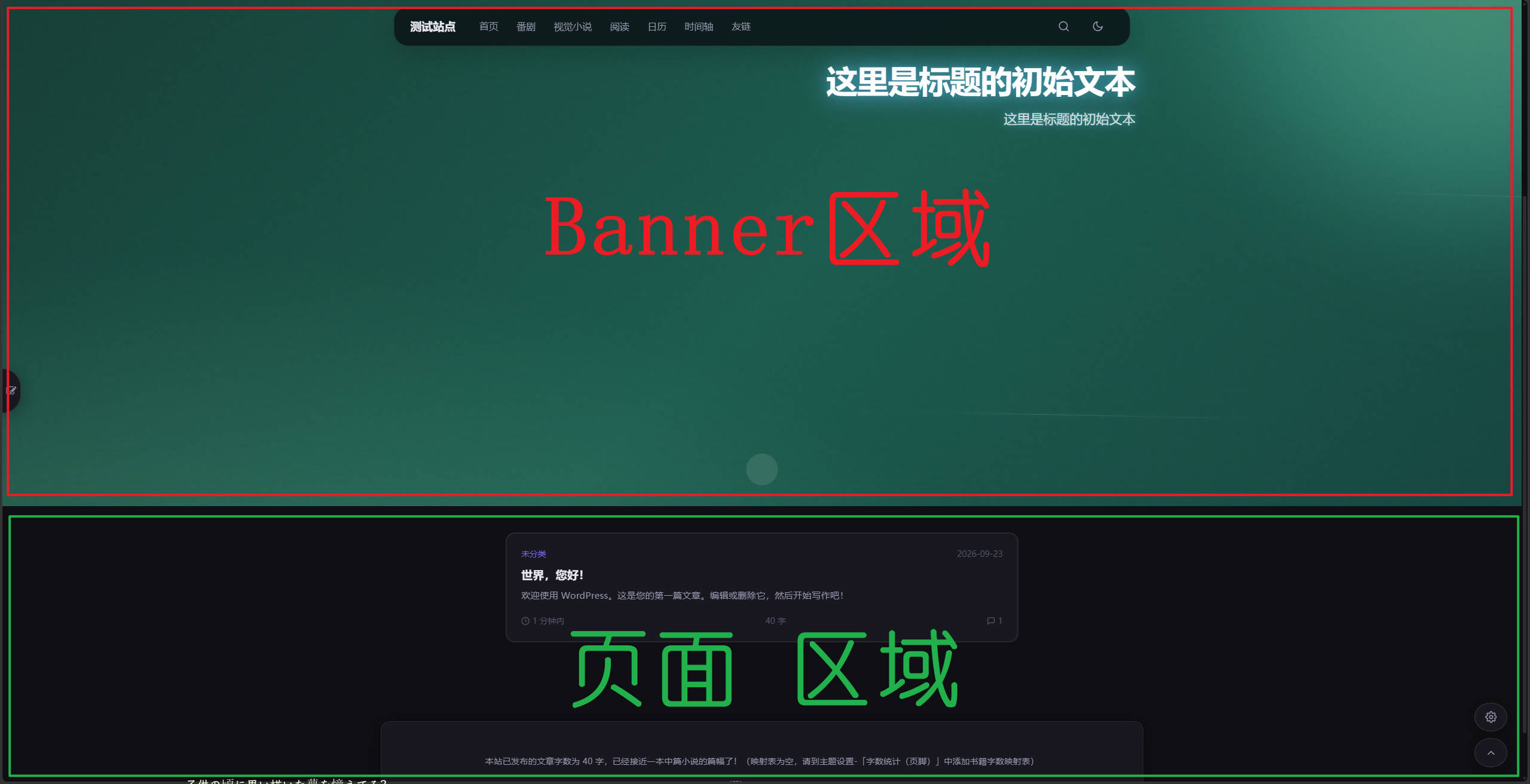
Banner 与页面不是同一区域
请注意区分「Banner 背景」与「页面背景」:Banner 仅在首页显示,指首页顶部的一大块视觉区域。
0.特色页面
Brilliance 提供了若干特色页面(友链、ACGN系统、日程簿、地图……),可以参考特色页面进行快速配置。
1. Banner 标题与副标题
Banner 标题的展现方式不同于普通的打字效果,而是仿『赛博朋克2077』翻译字幕的动效。在「Brilliance 设置」中,可以分别为标题与副标题设置不同层级的打字效果:

若不使用该功能,将「初始文本」与「最终显示」设置为相同语句,标题将持续显示。
翻译效果
将初始文本与最终文本分别设置为不同语言的文字,即可实现「翻译」的视觉过渡效果。
2. 菜单栏
Brilliance 拥有一个顶栏菜单栏:
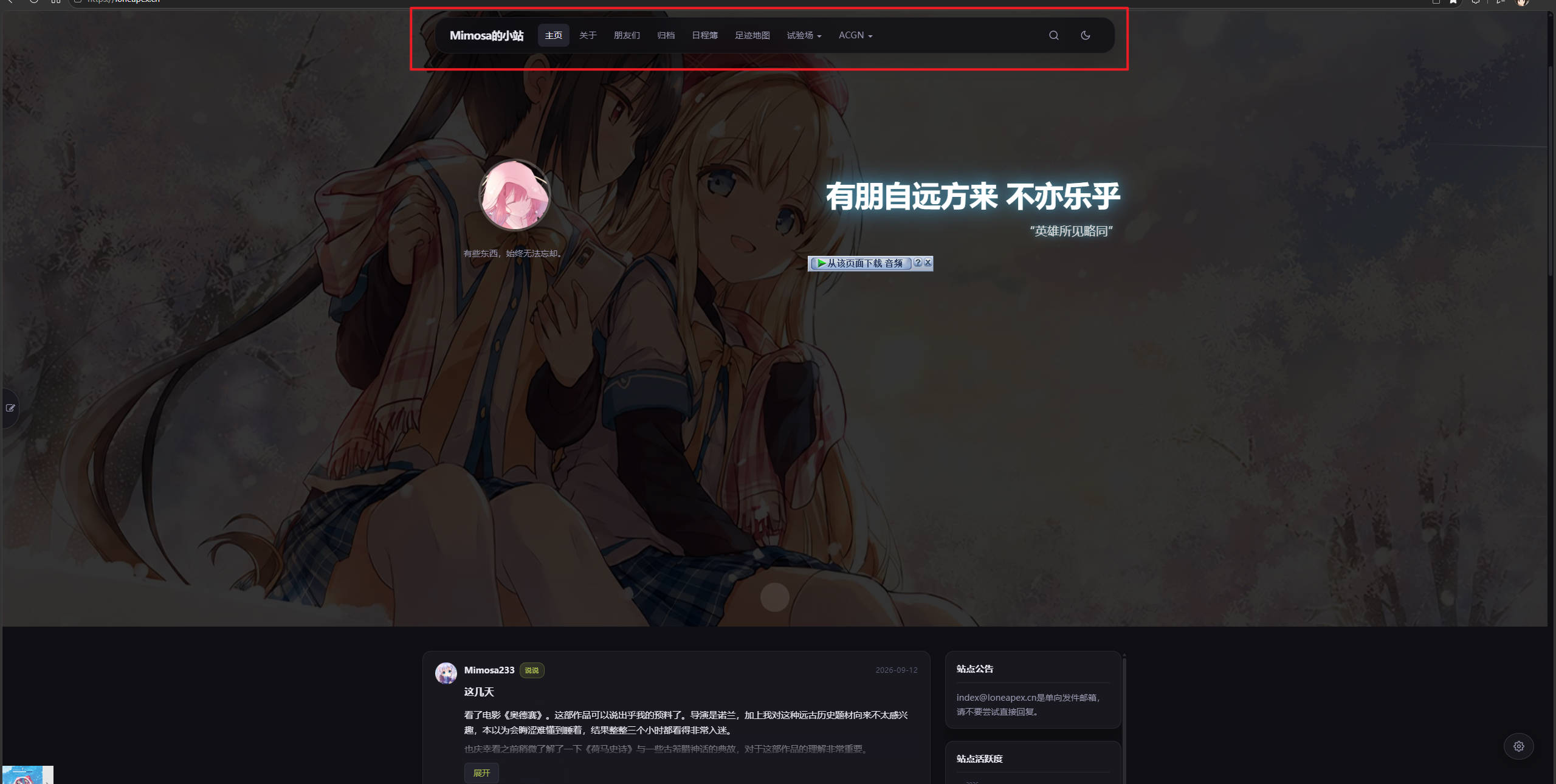 一个正常的顶栏菜单
当站点没有设置菜单时,主题会默认显示几个不可用的占位链接。
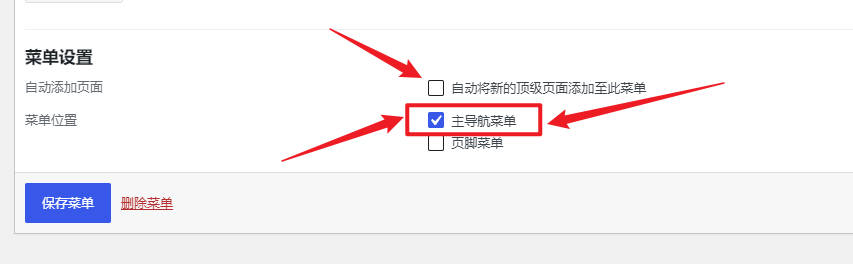
你可以在 WordPress 「外观 → 菜单」中添加菜单,并勾选菜单位置「主导航菜单」:
3. 侧边栏(副栏)
Brilliance 采用单副栏设计。可在主题设置「首页布局」中启用副栏并设置其位置。
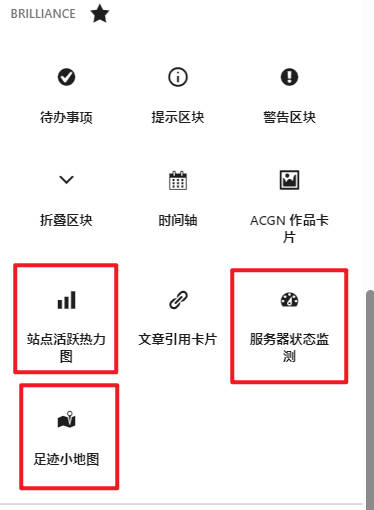
小工具请在「外观 → 小工具」的「首页副栏」区域添加。主题为副栏设计了几个专用小组件,可在小工具的「Brilliance」分类中选取:
移动端下,副栏内容会显示在顶部汉堡菜单的展开区。
4. 背景印章
此功能仅对未设置页面背景图片的站点生效。
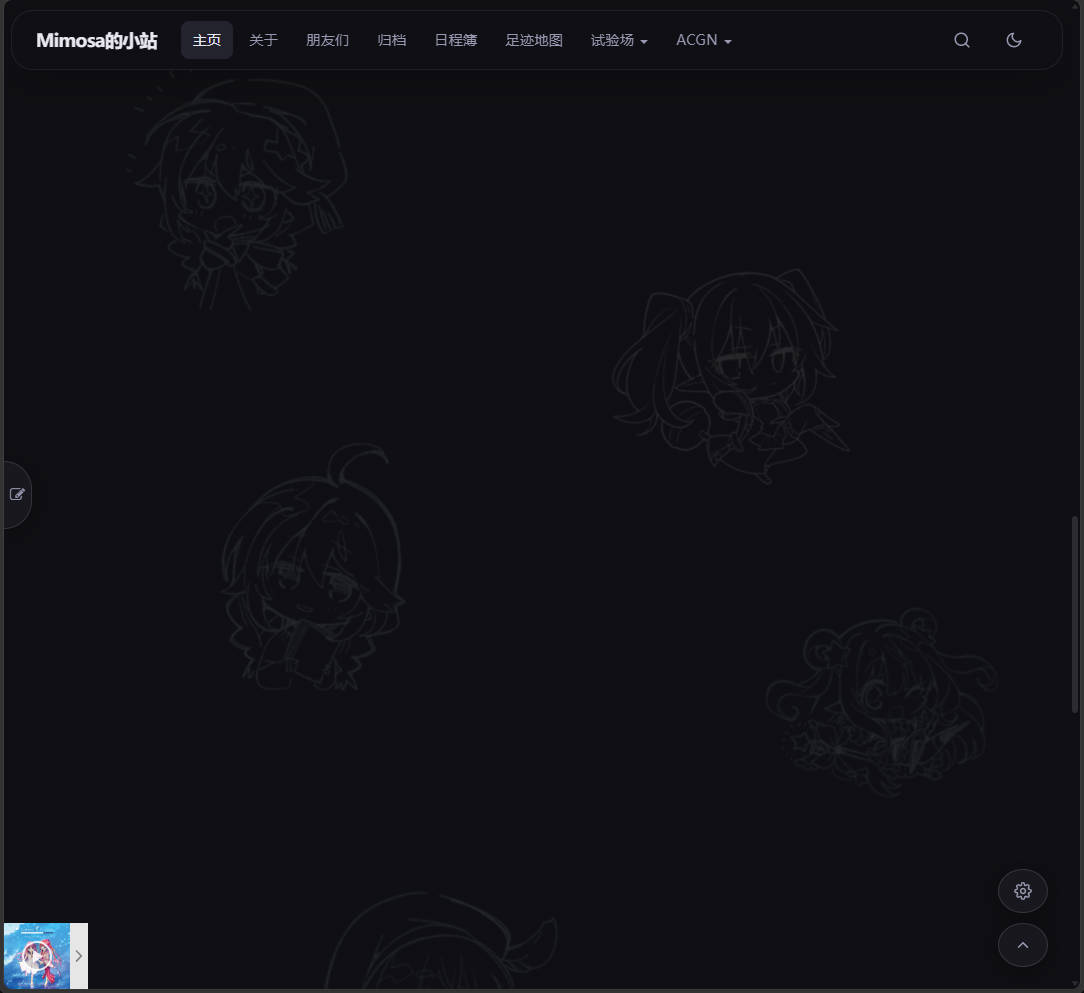
在主题设置中添加「背景印章(URL 列表)」后,页面背景会随机悬浮这些图片。建议使用透明背景的 PNG 图片。
对有黑白贴图需求的使用者,可开启「贴纸自动反色」,防止纯黑白图案在深色背景中不可见;添加彩色贴图时请关闭该功能。
使用案例:用遥华的 SD 小人黑色线稿美化背景(开启反色,为便于展示已隐藏文章流元素):
与页面背景图互斥
若设置了页面背景图片,背景印章将不生效。